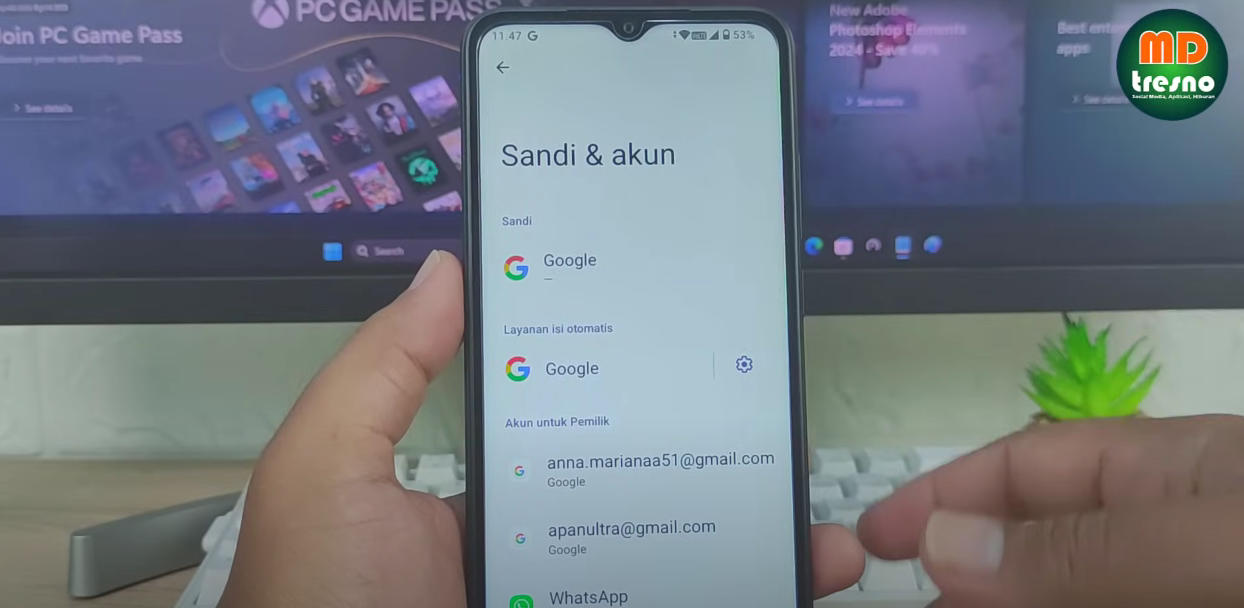
BLITAR - Cara mengetahui password Gmail tersimpan di Android: MDtresno menjelaskan langkah cepat melalui Setelan → Sandi atau Pengelola Sandi Google, sehingga pengguna bisa melihat kata sandi email yang lupa dengan aman.
MDtresno dalam videonya memberikan tutorial praktis untuk melihat kembali password (kata sandi) Gmail yang tersimpan di perangkat Android. Tutorial ini berguna bagi pengguna yang lupa kata sandi namun sebelumnya sudah menyimpan sandi di akun Google mereka.
Cara Melihat Sandi Gmail di Android (Panduan Langkah demi Langkah)
1. Buka Setelan (Pengaturan) di HP Android Anda.
2. Cari menu Sandi atau Sandi & Akun — tampilan bisa berbeda antar merek/versi Android.
3. Jika menu tidak tersedia, buka aplikasi Google, pilih akun Google yang ingin diperiksa, lalu masuk ke Kelola Akun Google Anda → Keamanan → Pengelola Sandi.
4. Di Pengelola Sandi, pilih akun yang ingin dilihat. Anda akan diminta memasukkan kunci layar (PIN/pola/sidik jari).
5. Setelah verifikasi layar kunci, klik ikon mata di samping sandi untuk menampilkan kata sandi Gmail yang tersimpan.
Kutipan dari video MDtresno: "Di sini kita bisa melihat sandi dari email kita yang lupa... tinggal klik gambar mata maka langsung akan terlihat kata sandi email kita."
Syarat Agar Bisa Melihat Sandi
- Layar kunci HP harus aktif. Jika belum mengaktifkan lock screen, sistem tidak akan mengizinkan tampilan sandi.
- Akun Google harus menyimpan sandi sebelumnya (fitur sinkronisasi sandi aktif).
- Pastikan HP berada dalam kendali pemilik akun untuk menghindari pelanggaran privasi.
Kenapa Fitur Ini Penting?
Fitur Pengelola Sandi di Google memudahkan pengguna mengakses kembali kredensial yang lupa tanpa harus melakukan reset password melalui proses verifikasi panjang. Namun, fitur ini juga menuntut perlindungan perangkat—sebab siapa pun yang memiliki akses fisik ke HP dan melewati layar kunci dapat melihat sandi tersimpan.
Keamanan & Tips
- Aktifkan kunci layar (PIN/pola/sidik jari/face unlock).
- Gunakan Autentikasi Dua Faktor (2FA) untuk lapisan keamanan tambahan pada akun Gmail.
- Jangan membagikan akses fisik ke perangkat Anda kepada orang yang tidak dipercaya.
- Jika ragu, lakukan reset password melalui laman resmi Google dan cek aktivitas akun.
FAQ (Pertanyaan Umum)
Q: Apakah cara ini bisa digunakan di iPhone?
A: Panduan di atas khusus untuk Android; iPhone memiliki pengaturan sandi tersendiri di Pengaturan → Kata Sandi (iOS).
Q: Kalau tidak ada menu Pengelola Sandi, apa alternatifnya?
A: Buka aplikasi Google lalu ke Kelola Akun Google Anda → Keamanan → Pengelola Sandi seperti dijelaskan MDtresno.
Editor : Anggi Septian A.P.