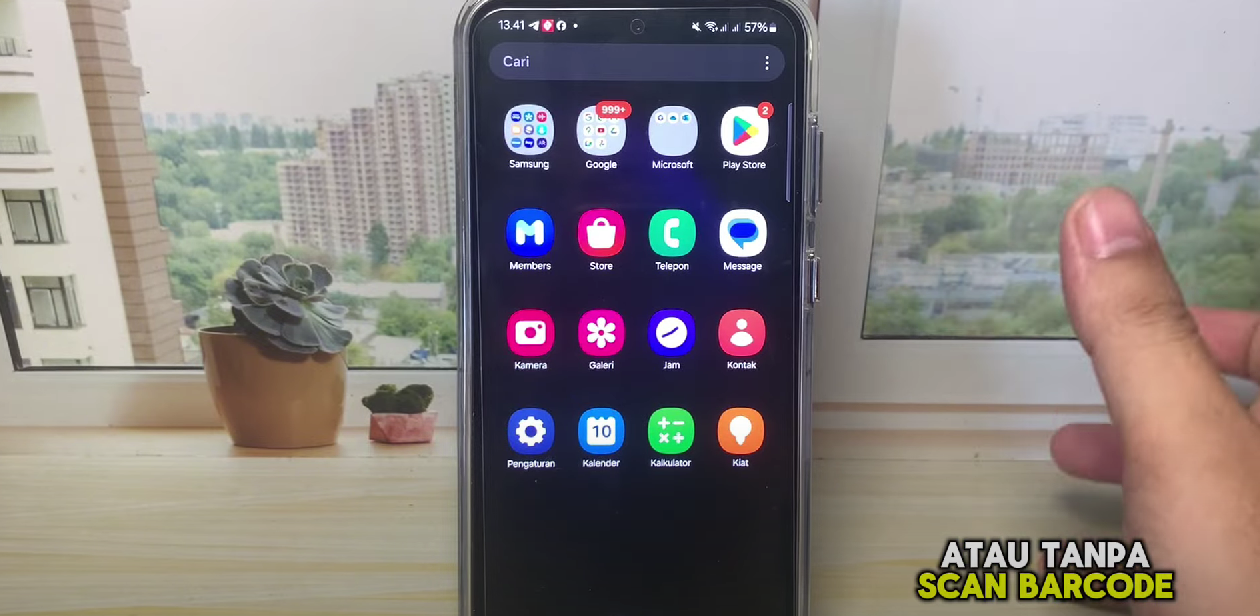
BLITAR - Cara melihat sandi Wi-Fi yang tersimpan di Android: Alfan AM tunjukkan langkah cepat lewat Pengaturan → Koneksi → Wi-Fi → Kelola jaringan, tanpa perlu scan QR atau barcode — langsung mudah.
Alfan AM dalam video tutorialnya menjelaskan cara menampilkan kata sandi Wi-Fi yang sebelumnya pernah terhubung ke HP Android, tanpa harus memakai kode QR atau barcode. Panduan ini berguna saat lupa password jaringan rumahan atau kantor.
Cara Melihat Sandi Wi-Fi di Android (Langkah demi langkah)
1. Buka Pengaturan (Setelan) di HP Anda.
2. Pilih menu Koneksi (opsi bisa berbeda sesuai merek/versi Android).
3. Ketuk Wi-Fi untuk melihat jaringan yang tersedia dan yang sedang terhubung.
4. Tekan ikon titik tiga (menu) di pojok kanan atas lalu pilih Pengaturan lanjutan.
5. Pilih Kelola jaringan atau Kelola jaringan tersimpan — di sana muncul semua Wi-Fi yang pernah tersambung.
6. Pilih nama jaringan yang ingin dilihat sandinya, lalu ketuk ikon mata.
7. Konfirmasikan pola/ PIN/ sidik jari layar kunci HP Anda untuk verifikasi.
8. Setelah verifikasi, kata sandi akan tampil dan bisa Anda salin atau dicatat.
Kutipan Alfan AM: “Kalian tinggal ketuk pada ikon mata … lalu konfirmasikan pola layar kunci, maka sandinya bakalan muncul.”
Melihat Sandi Wi-Fi Tanpa QR atau Barcode
Metode ini mengandalkan data sandi yang tersimpan di pengaturan perangkat. Karena itu Anda tidak perlu menyiapkan QR atau barcode — asalkan sandi pernah tersimpan saat pertama kali terhubung.
Perbedaan Antarmuka: Samsung vs Android Lain
Antarmuka nama menu dapat berbeda antar merek (Samsung, Xiaomi, Oppo, Realme, dsb.). Pada Samsung langkahnya serupa namun nama menu bisa “Kelola jaringan” atau “Kelola jaringan tersimpan”. Pengguna disarankan menyesuaikan dengan tampilan HP masing-masing.
Syarat Agar Bisa Menampilkan Sandi
- Kata sandi harus pernah tersimpan di HP (pernah tersambung dan disimpan).
- Layar kunci aktif dan pengguna harus mampu melakukan verifikasi (PIN/pola/sidik jari).
- Akses fisik ke HP diperlukan — hindari memberikan akses ke pihak yang tidak dipercaya.
Tips Keamanan Wi-Fi
- Jangan sembarangan membagikan sandi ke orang asing.
- Ganti sandi Wi-Fi secara berkala jika digunakan oleh banyak orang.
- Aktifkan enkripsi WPA2/WPA3 pada router untuk keamanan maksimal.
- Gunakan kata sandi kuat (kombinasi huruf, angka, dan simbol).
Editor : Anggi Septian A.P.