BLITAR – Bagi pengguna Google Sheet, ada banyak trik tersembunyi yang bisa membuat pekerjaan administrasi dan pengolahan data jauh lebih cepat. Dalam video terbaru di kanal YouTube Bengkel Excel, pembuat konten membagikan tujuh tips Google Sheet paling berguna yang sering luput dari perhatian pengguna pemula.
Tutorial berdurasi sekitar 20 menit itu mengupas berbagai fitur mulai dari membuat tabel interaktif, menampilkan data otomatis, hingga trik rahasia menggunakan pivot tabel dan fungsi filter. Semua dijelaskan dengan gaya sederhana khas Bengkel Excel, membuat siapa pun mudah mengikuti langkah demi langkahnya.
1. Membuat Tabel yang Bisa Digeser
Dalam tips pertama, pembuat konten menjelaskan cara membuat tabel yang bisa digeser (drag table) tanpa perlu scroll panjang ke bawah. Caranya, cukup blok seluruh data, pilih menu Sisipkan → Diagram → Diagram Tabel. Hasilnya, tampilan data menjadi dinamis dan bisa digerakkan mengikuti ukuran layar.
Fitur ini juga memudahkan pengguna untuk melakukan short atau pengurutan alfabet otomatis. “Kalau diklik dua kali di bagian cabang, datanya langsung tersortir dari A sampai Z,” jelas kreator Bengkel Excel.
2. Membuat Chart atau Diagram Otomatis
Tips kedua berfokus pada pembuatan chart untuk visualisasi data. Pengguna bisa memblok kolom “cabang” dan “keuntungan”, lalu memilih Insert Diagram. Google Sheet akan menampilkan grafik lingkaran atau batang secara otomatis. Jenis diagram dapat diubah sesuai kebutuhan melalui opsi Chart Type.
“Kalau ingin tahu cabang mana yang paling untung, cukup ubah jenis diagram jadi batang. Hasilnya langsung terlihat,” ujarnya.
3. Menampilkan Status Kolom
Fitur berikutnya adalah status kolom, yang memungkinkan pengguna melihat frekuensi kemunculan data tertentu. Dengan memilih menu Data → Status Kolom, Google Sheet akan menampilkan statistik otomatis berapa kali suatu nilai muncul. Trik ini cocok untuk analisis cepat tanpa perlu rumus tambahan.
4. Menjumlah Otomatis dengan Rumus SUM Dinamis
Tips keempat membahas rumus legendaris =SUM() tetapi dengan cara agar hasilnya otomatis berubah ketika data baru ditambahkan. Caranya, pengguna hanya perlu mengedit referensi rumus agar menjangkau kolom penuh (misalnya “D:D”). Dengan begitu, setiap kali baris baru diisi, total akan bertambah tanpa perlu mengetik ulang rumus.
“Kalau kita tambahkan data baru, hasil total langsung menyesuaikan. Enggak perlu repot menghitung ulang,” tuturnya.
5. Menambahkan Tanggal Otomatis dengan Data Validation
Untuk urusan pencatatan tanggal, Google Sheet juga punya fitur validasi data berupa tanggal. Setelah memilih kolom target, pengguna masuk ke Data → Validasi Data → Kriteria: Tanggal. Nantinya, setiap sel akan menampilkan kalender otomatis saat diklik.
Format tanggal pun bisa disesuaikan melalui menu Format → Angka → Tanggal, atau bahkan dibuat custom sesuai gaya lokal. Trik ini sangat membantu bagi staf administrasi yang harus mencatat tanggal setor atau deadline setiap hari.
6. Membuat Checklist Otomatis dengan Checkbox
Tips keenam, yang tak kalah menarik, adalah membuat kotak centang (checkbox) untuk menandai data tertentu. Fitur ini bisa ditemukan di Sisipkan → Kotak Centang. Selain itu, pengguna dapat menambahkan format bersyarat (conditional formatting) agar tampilan otomatis berubah ketika checkbox dicentang. Misalnya, baris yang dicentang akan otomatis berubah warna atau font menjadi tebal.
“Kalau mau lebih keren, tambahkan aturan format bersyarat agar centang otomatis ubah tampilan data,” saran pembuat video.
7. Pivot Tabel dan Filter Otomatis
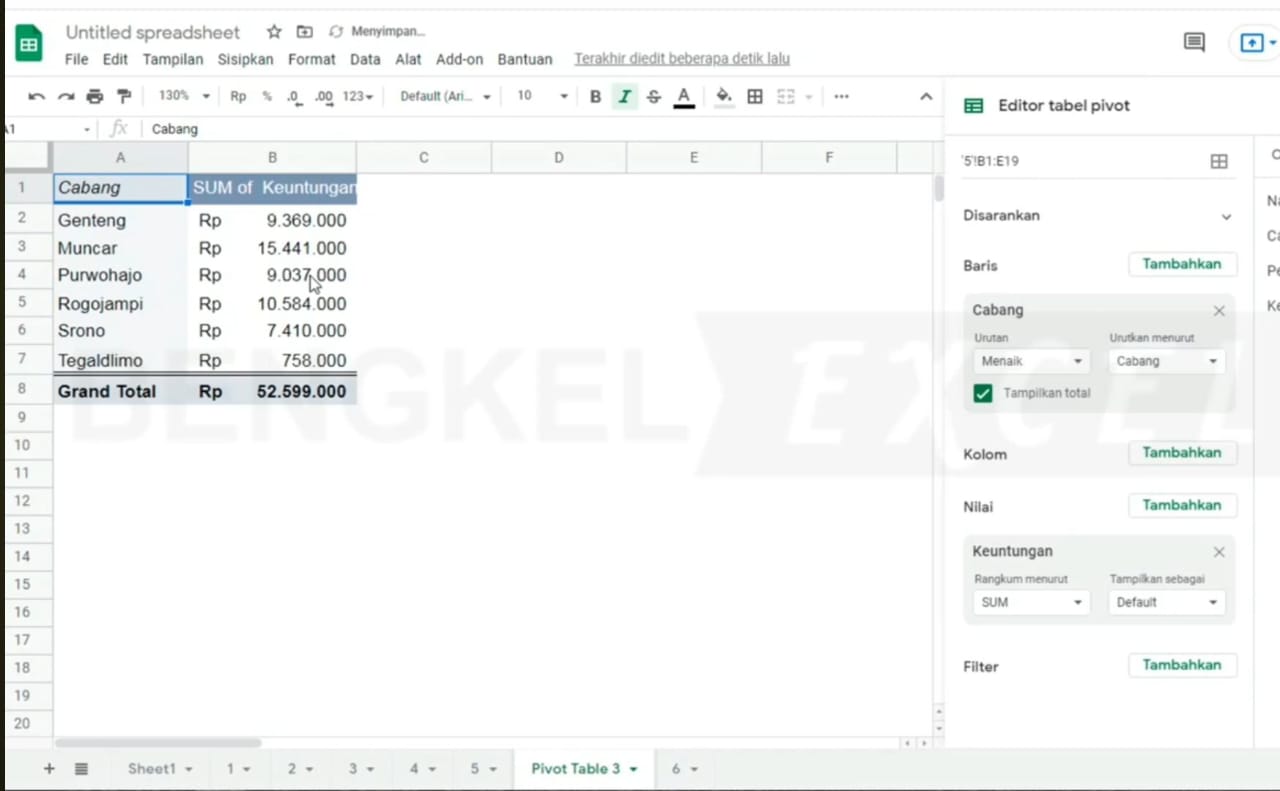
Tips terakhir membahas fitur andalan: pivot tabel dan filter otomatis. Dengan memblok seluruh data, lalu memilih Data → Tabel Pivot, pengguna bisa membuat ringkasan cepat berdasarkan cabang, nama, dan keuntungan. Hasil pivot bisa diurutkan dari nilai terbesar atau berdasarkan alfabet.
Selain itu, fungsi =UNIQUE() dan =FILTER() digunakan untuk menampilkan data unik dan memfilter berdasarkan cabang tertentu. Trik ini sangat efektif bagi analis data untuk memecah dataset besar tanpa kesalahan manual.
Baca Juga: Rocky Gerung dan Mahfud MD: Dua Tokoh yang Kerap Berseberangan Pendapat di Ruang Publik
“Cukup gunakan fungsi unique dan filter, data cabang langsung muncul satu per satu sesuai pilihan,” jelasnya.
Tutorial yang Ramah Pemula
Video ini ditutup dengan pesan agar penonton berani mencoba setiap fitur Google Sheet tanpa takut salah. Menurut pembuat Bengkel Excel, semakin sering pengguna bereksperimen, semakin cepat pula mereka menguasai fitur-fitur tersembunyi yang bisa meningkatkan produktivitas kerja.
Dengan penjelasan yang rinci, tujuh tips Google Sheet ini bisa menjadi panduan wajib bagi pelajar, pegawai kantor, maupun pelaku usaha kecil yang ingin memanfaatkan teknologi gratis dari Google secara maksimal.
Editor : Anggi Septian A.P.