BLITAR – Pernah kebingungan membuat ratusan surat undangan secara otomatis tanpa mengetik satu per satu? Tenang, ada cara praktis yang bisa menghemat waktu berjam-jam, bahkan hanya dengan dua aplikasi: Microsoft Word dan Microsoft Excel.
Lewat fitur Mail Merge, pengguna bisa membuat surat massal di Microsoft Word dengan data penerima yang tersimpan di Excel. Fitur ini menjadi solusi andalan bagi guru, staf administrasi, dan karyawan kantor yang sering mengirim surat undangan atau pengumuman dalam jumlah banyak.
Dalam video tutorial terbaru di kanal Jendela Tutorial, dijelaskan langkah-langkah lengkap membuat surat massal menggunakan Mail Merge secara cepat dan mudah.
Langkah Pertama: Siapkan Data di Excel
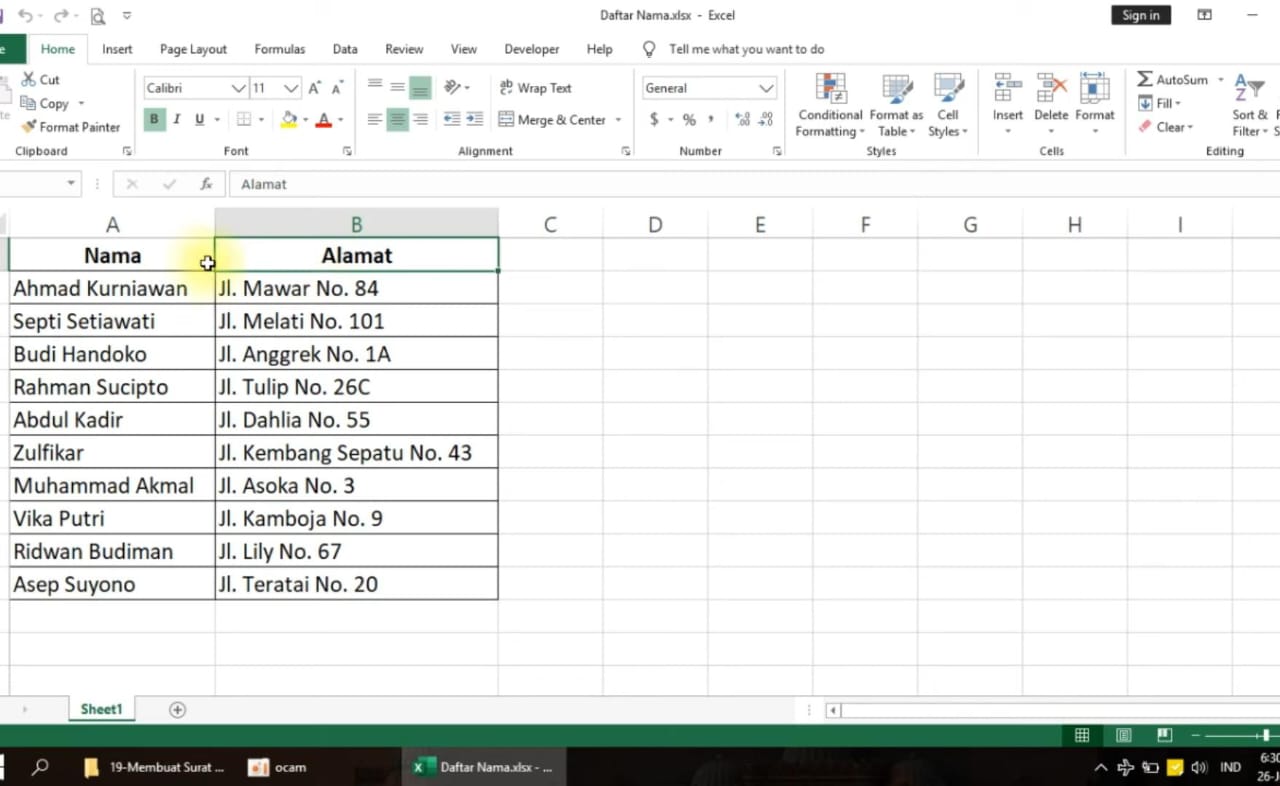
Langkah awal yang dijelaskan dalam video adalah menyiapkan daftar penerima di Microsoft Excel. Daftar ini minimal berisi dua kolom, yaitu nama dan alamat. Namun, pengguna bisa menambah kolom lain seperti kota, nomor telepon, atau jabatan sesuai kebutuhan.
Setelah data disusun rapi, file Excel bisa disimpan dan ditutup. Hal ini penting karena Excel nantinya akan menjadi sumber data (data source) yang dihubungkan ke dokumen Word.
Langkah Kedua: Hubungkan Excel ke Word melalui Mail Merge
Setelah file Excel siap, buka Microsoft Word dan buat format surat seperti biasa. Dalam video, contoh surat yang digunakan adalah surat undangan dengan bagian “Kepada Yth.” diikuti nama dan alamat penerima.
Untuk menghubungkan data Excel, klik tab Mailings → Select Recipients → Use an Existing List.
Cari file Excel yang telah dibuat, lalu klik Open. Akan muncul jendela Select Table, yang berfungsi memilih sheet tempat data berada. Jika hanya ada satu sheet, langsung saja pilih dan pastikan opsi First row of data contains column headers dicentang, agar baris pertama tidak ikut dianggap data.
Langkah Ketiga: Sisipkan Field Nama dan Alamat
Tahap berikutnya adalah menyisipkan kolom nama dan alamat ke dalam surat. Caranya mudah: klik kursor di lokasi yang diinginkan, lalu pilih Insert Merge Field dan klik Nama atau Alamat.
Di Word, field tersebut akan muncul di antara dua tanda kurung siku seperti «Nama» dan «Alamat». Untuk melihat hasilnya, pengguna bisa mengklik Preview Results. Maka, nama dan alamat akan otomatis muncul sesuai data di Excel.
Jika ingin memperindah tampilan, teks nama atau alamat bisa ditebalkan (bold) agar lebih menonjol. Fitur Next dan Previous juga bisa digunakan untuk memeriksa data satu per satu sebelum dicetak.
Langkah Keempat: Cetak Surat Secara Massal
Setelah memastikan semua data benar, klik Finish & Merge → Print Documents.
Terdapat tiga opsi pencetakan:
All Records: mencetak semua surat dari daftar Excel.
Current Record: hanya mencetak surat yang sedang ditampilkan.
From–To: mencetak surat berdasarkan rentang data tertentu, misalnya dari penerima ke-1 hingga ke-5.
Dengan begitu, jika ada 100 nama di Excel, maka Word akan otomatis mencetak 100 surat berbeda sesuai data penerima tanpa perlu menyalin manual.
Bonus Tips: Mengedit Data Tanpa Buka Excel
Menariknya, video juga menunjukkan cara mengedit data langsung di Word tanpa membuka file Excel.
Caranya, buka Edit Recipient List, pilih file data, lalu klik Edit. Setelah perubahan disimpan, nama penerima di surat otomatis ikut diperbarui.
Namun, ada catatan penting: file Word dan Excel yang saling terhubung tidak bisa dibuka bersamaan. Jika Excel sedang terbuka, maka Word hanya bisa membaca datanya dalam mode read-only, alias tidak bisa disimpan di file yang sama.
Solusi Efisien untuk Kantor dan Sekolah
Baca Juga: Rahasia Analisis Bisnis: Cara Menilai Perusahaan Sebelum Investasi
Fitur Mail Merge di Microsoft Word ini terbukti sangat efisien untuk membuat surat undangan, sertifikat, label nama, atau surat pemberitahuan massal. Tak heran jika tutorial ini banyak dicari oleh pegawai kantor, guru, maupun pelaku usaha yang membutuhkan cara cepat dalam mengelola surat-menyurat.
“Mail Merge sangat membantu karena bisa membuat ratusan surat hanya dalam hitungan menit,” jelas narator dalam video tersebut.
Dengan menguasai fitur ini, pekerjaan administrasi menjadi jauh lebih cepat, rapi, dan bebas dari kesalahan penulisan nama.
Editor : Anggi Septian A.P.