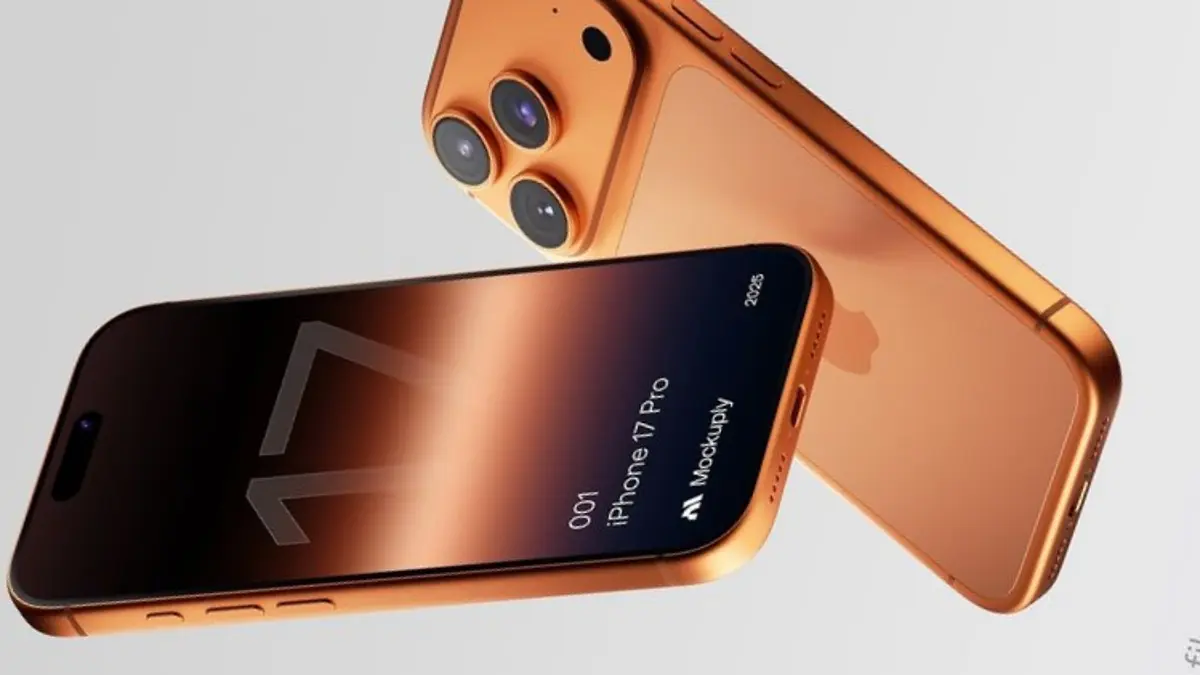
BLITAR - Hal-hal yang perlu diperhatikan saat memiliki iPhone tidak hanya berkaitan dengan cara mengoperasikan perangkat, tetapi juga memahami berbagai pengaturan penting yang tersedia di dalam sistem iOS. Dengan mengetahui fungsi setiap menu, pengguna dapat memaksimalkan fitur sekaligus meningkatkan keamanan dan kenyamanan penggunaan sehari-hari.
Bagi pengguna yang baru pertama kali beralih ke iPhone, antarmuka iOS mungkin terasa berbeda dibandingkan smartphone lain. Namun, setelah memahami pengaturan dasar yang wajib diketahui, proses adaptasi akan menjadi lebih mudah dan pengalaman menggunakan perangkat Apple pun terasa lebih optimal.
Sejumlah fitur bawaan iPhone sebenarnya dirancang untuk mempermudah aktivitas pengguna, mulai dari pengaturan Home Screen, Notification Center, Control Center, hingga pengelolaan keamanan menggunakan Face ID. Karena itu, memahami berbagai menu tersebut menjadi langkah penting bagi setiap pemilik iPhone.
Kenali Home Screen dan App Library
Hal pertama yang perlu dipahami adalah tampilan Home Screen sebagai pusat navigasi utama iPhone. Pengguna dapat menambahkan widget, memindahkan posisi aplikasi, hingga menghapus aplikasi dari Home Screen tanpa harus menghapusnya dari perangkat.
Jika jumlah aplikasi sudah semakin banyak, App Library dapat dimanfaatkan untuk mencari aplikasi berdasarkan kategori maupun melalui kolom pencarian. Fitur ini membuat pengguna tidak perlu memenuhi banyak halaman Home Screen karena seluruh aplikasi tetap dapat ditemukan dengan cepat.
Pengguna juga dapat menghapus halaman Home Screen yang tidak diperlukan agar tampilan menjadi lebih ringkas dan mudah diakses.
Pahami Cara Mengelola Aplikasi
iPhone memungkinkan pengguna berpindah aplikasi hanya dengan mengusap layar ke atas menuju Home Screen. Untuk melihat aplikasi yang masih aktif, cukup lakukan gestur geser dari bagian bawah layar hingga muncul tampilan multitasking.
Meski demikian, pengguna tidak disarankan menutup seluruh aplikasi setiap selesai digunakan. Sistem iOS telah dirancang untuk mengelola aplikasi di latar belakang secara efisien sehingga menutup paksa aplikasi justru dapat membuat perangkat harus memuat ulang aplikasi dari awal dan berpotensi meningkatkan konsumsi baterai.
Atur Notifikasi agar Tidak Mengganggu
Notification Center menjadi tempat seluruh pemberitahuan masuk. Pengguna dapat menghapus seluruh notifikasi sekaligus atau mengatur tampilannya menjadi Count, Stack, maupun List sesuai preferensi.
Salah satu fitur yang patut dimanfaatkan adalah Scheduled Summary. Melalui fitur ini, notifikasi dari aplikasi tertentu akan diringkas dan ditampilkan pada waktu yang telah ditentukan sehingga layar tidak terus-menerus dipenuhi pemberitahuan.
Selain itu, pengaturan Show Previews sebaiknya diatur menjadi "When Unlocked". Dengan cara ini, isi notifikasi hanya dapat dibaca setelah perangkat berhasil dibuka sehingga privasi pengguna lebih terjaga.
Maksimalkan Fungsi Control Center
Control Center berfungsi sebagai pusat akses cepat ke berbagai fitur penting, seperti kalkulator, perekam layar, Low Power Mode, hingga pengaturan suara.
Pengguna dapat menyesuaikan tombol-tombol yang ingin ditampilkan melalui menu Settings agar fitur yang paling sering digunakan selalu tersedia dalam sekali usap dari sudut kanan atas layar.
Fitur Access Within Apps juga sebaiknya tetap diaktifkan agar Control Center tetap dapat diakses meski sedang membuka aplikasi lain.
Manfaatkan Spotlight Search
Spotlight Search menjadi salah satu fitur yang sering terlewat oleh pengguna baru. Padahal, fitur ini tidak hanya berfungsi mencari aplikasi, tetapi juga dapat digunakan untuk mencari dokumen, membuka situs web, melakukan pencarian internet, hingga menjalankan perhitungan matematika sederhana.
Spotlight Search bahkan mampu melakukan konversi mata uang maupun satuan tanpa harus membuka aplikasi tambahan.
Perhatikan Pengaturan Keamanan
Keamanan merupakan aspek yang tidak boleh diabaikan saat memiliki iPhone. Pengguna disarankan mengaktifkan seluruh fitur keamanan pada menu Face ID & Passcode, termasuk Face ID with Mask, Require Attention for Face ID, serta Attention Aware Features.
Pengaturan tersebut memastikan Face ID hanya akan membuka perangkat ketika benar-benar mengenali wajah pengguna yang sedang melihat layar, sehingga risiko penyalahgunaan dapat diminimalkan.
Selain itu, pengguna juga perlu rutin memeriksa pembaruan iOS melalui menu Software Update agar perangkat selalu mendapatkan peningkatan keamanan dan fitur terbaru.
Rutin Memantau Penyimpanan dan Kondisi Baterai
Menu iPhone Storage dapat digunakan untuk mengetahui kapasitas penyimpanan yang masih tersedia sekaligus melihat aplikasi mana yang paling banyak menghabiskan ruang.
Sementara itu, menu Battery Health menjadi tempat untuk memantau kondisi kesehatan baterai melalui indikator Maximum Capacity. Pemeriksaan berkala membantu pengguna mengetahui performa baterai dan menentukan waktu yang tepat apabila diperlukan penggantian.
Optimalkan Pengaturan Kamera
Kamera iPhone memiliki sejumlah pengaturan yang dapat meningkatkan hasil foto maupun video. Pengguna disarankan mengaktifkan Grid dan Level agar komposisi foto lebih rapi serta posisi pengambilan gambar tetap lurus.
Fitur Macro Control juga layak diaktifkan agar pengguna dapat memilih sendiri kapan mode makro digunakan saat memotret objek dari jarak dekat.
Selain itu, resolusi video dapat disesuaikan antara Full HD maupun 4K sesuai kebutuhan penyimpanan dan kualitas gambar yang diinginkan.
Personalisasi Lock Screen dan Manfaatkan Siri
Lock Screen dapat dipersonalisasi dengan mengubah jenis huruf, warna jam, hingga menambahkan widget favorit agar informasi penting langsung terlihat saat layar terkunci.
Sementara itu, Siri dapat dimanfaatkan untuk menjalankan berbagai perintah sederhana seperti membuat alarm, pengingat, atau menanyakan kondisi cuaca. Meski belum mendukung bahasa Indonesia secara penuh, fitur ini tetap berguna untuk aktivitas harian menggunakan perintah dalam bahasa Inggris.
Dengan memahami berbagai pengaturan tersebut, pengguna baru dapat lebih cepat beradaptasi dengan ekosistem iPhone. Pengaturan yang tepat bukan hanya membuat penggunaan menjadi lebih nyaman, tetapi juga membantu menjaga keamanan, efisiensi, dan produktivitas dalam penggunaan perangkat setiap hari.
Editor : Muhammad Rusdian Nuzula
Sumber : Brian Solid