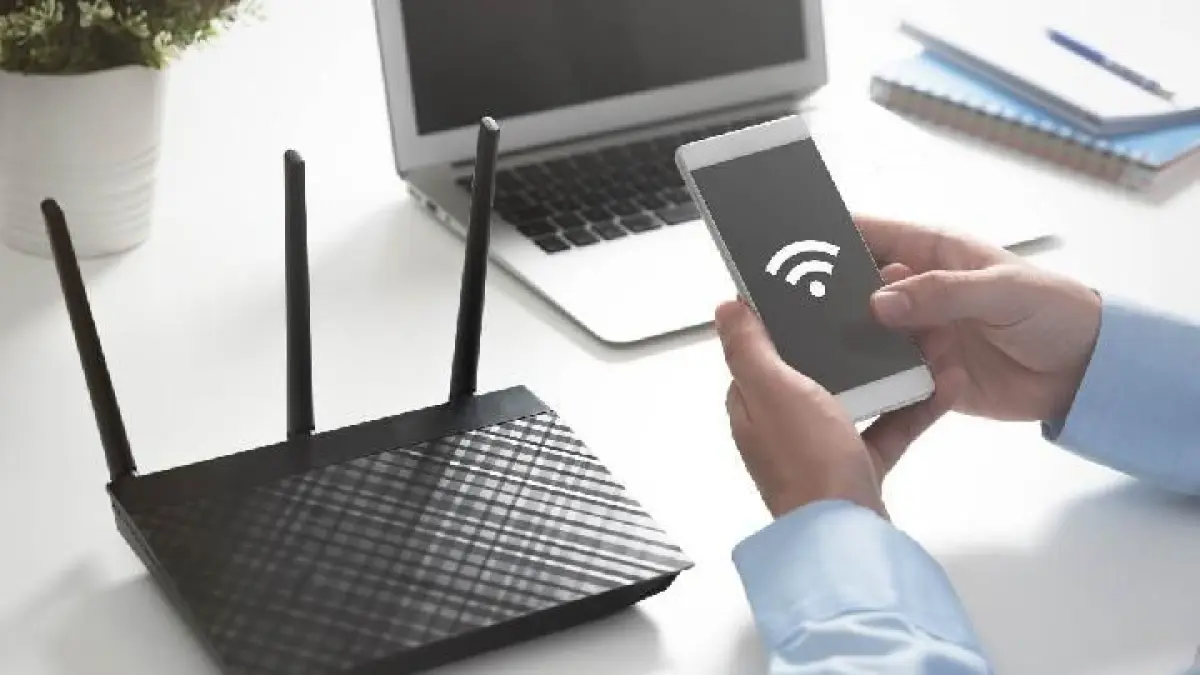
BLITAR KAWENTAR - Cara mengetahui password WiFi yang sudah terhubung ternyata tidak selalu membutuhkan aplikasi tambahan. Ada metode lain yang dapat dilakukan melalui pengaturan jaringan pada HP Android, terutama bagi perangkat yang tidak menyediakan fitur berbagi WiFi menggunakan kode QR.
Cara mengetahui password WiFi yang sudah terhubung menjadi informasi yang cukup berguna ketika pengguna lupa kata sandi jaringan. Terlebih, tidak semua HP Android memiliki tampilan maupun fitur yang sama untuk membagikan password melalui barcode.
Alternatif untuk melihat informasi jaringan WiFi melalui pengaturan koneksi dan halaman administrasi modem. Namun, metode ini membutuhkan akses yang sah terhadap router atau modem yang digunakan.
Masuk ke Pengaturan WiFi di HP
Langkah awal adalah membuka menu Pengaturan pada HP Android. Setelah itu, pengguna diarahkan menuju bagian WiFi untuk melihat jaringan yang sedang digunakan.
Pengguna kemudian memilih jaringan WiFi yang telah tersambung. Pada halaman informasi jaringan, terdapat sejumlah detail mengenai koneksi yang sedang aktif.
Baca Juga: 9 HP Kamera OIS Terbaik, dari Poco X8 Pro hingga Motorola H60 Pro 5G
Salah satu informasi yang diperhatikan adalah bagian pengaturan IP. Pengguna diminta mengubah konfigurasi IP dari otomatis menjadi statis untuk melihat sejumlah informasi jaringan secara lebih lengkap.
Pada bagian tersebut terdapat beberapa informasi, termasuk alamat IP, proxy, serta router atau gateway. Alamat router ini penting karena menjadi pintu menuju halaman pengaturan perangkat jaringan.
Setiap modem atau router dapat memiliki alamat gateway yang berbeda. Karena itu, pengguna sebaiknya menggunakan alamat yang memang muncul pada perangkatnya sendiri dan tidak sembarangan mencoba alamat milik jaringan lain.
Buka Halaman Administrasi Router
Setelah memperoleh alamat router dari pengaturan jaringan, pengguna dapat membukanya melalui browser seperti Google Chrome.
Alamat tersebut dimasukkan ke kolom pencarian atau bilah alamat browser. Jika alamat gateway benar dan perangkat memang terhubung ke router, halaman administrasi modem dapat muncul.
Baca Juga: Power Bank 10.000 mAh 2026, Mana yang Paling Cocok untuk HP Kamu?
Halaman tersebut umumnya meminta username dan password administrator sebelum pengguna memperoleh akses ke pengaturan router.
Pada tahap ini, pengguna perlu menggunakan kredensial administrator yang memang menjadi haknya. Jika password administrator sudah pernah diubah, gunakan informasi terbaru yang dimiliki pemilik atau pengelola jaringan.
Tutorial tersebut juga memperlihatkan bahwa beberapa perangkat menggunakan kredensial bawaan dari produsen. Namun, kredensial tersebut berbeda-beda dan sebaiknya tidak dicoba secara sembarangan pada router yang bukan milik sendiri.
Password WiFi Bisa Terlihat di Pengaturan Jaringan
Setelah berhasil masuk ke halaman administrasi router dengan akses yang sah, pengguna dapat mencari menu pengaturan jaringan atau Network.
Selanjutnya, terdapat bagian keamanan atau Security yang berkaitan dengan konfigurasi jaringan nirkabel. Pada halaman inilah informasi mengenai kata sandi WiFi dapat tersedia, tergantung model dan antarmuka modem.
Baca Juga: Rekomendasi HP 2026, Fitur yang Bisa Didapat dari Rp1,5 Juta hingga Flagship
Biasanya password ditampilkan dalam bentuk karakter tersembunyi. Pengguna dapat memilih opsi untuk menampilkan karakter tersebut apabila fitur tersedia.
Dengan cara tersebut, pengguna yang lupa kata sandi dapat mengetahui kembali password jaringan yang sedang dikelola tanpa harus menginstal aplikasi tambahan.
Perhatikan Keamanan Router
Metode ini perlu digunakan secara bertanggung jawab. Akses ke halaman administrasi router pada dasarnya merupakan akses ke perangkat jaringan, sehingga pengguna harus memastikan memiliki izin dari pemilik atau administrator.
Selain itu, password administrator sebaiknya segera diganti dari kredensial bawaan setelah perangkat dipasang. Langkah tersebut dapat membantu mencegah orang lain memperoleh akses ke pengaturan router.
Baca Juga: Rekomendasi HP 2 Jutaan September 2026 Versi UPTEKNO, Baterai Jumbo hingga AMOLED
Bagi pengguna yang hanya ingin mengetahui kembali password WiFi milik sendiri, fitur berbagi WiFi melalui kode QR, pengaturan router, atau informasi yang tersimpan pada perangkat dapat menjadi pilihan, tergantung kemampuan HP dan modem yang digunakan.
Pada akhirnya, cara mengetahui password WiFi yang sudah terhubung dapat dilakukan melalui beberapa jalur. Namun, metode melalui halaman administrasi router membutuhkan kehati-hatian karena menyangkut akses terhadap perangkat jaringan dan informasi keamanan WiFi.
Editor : Difa'un NadhirohSumber : Diolah dari berbagai sumber