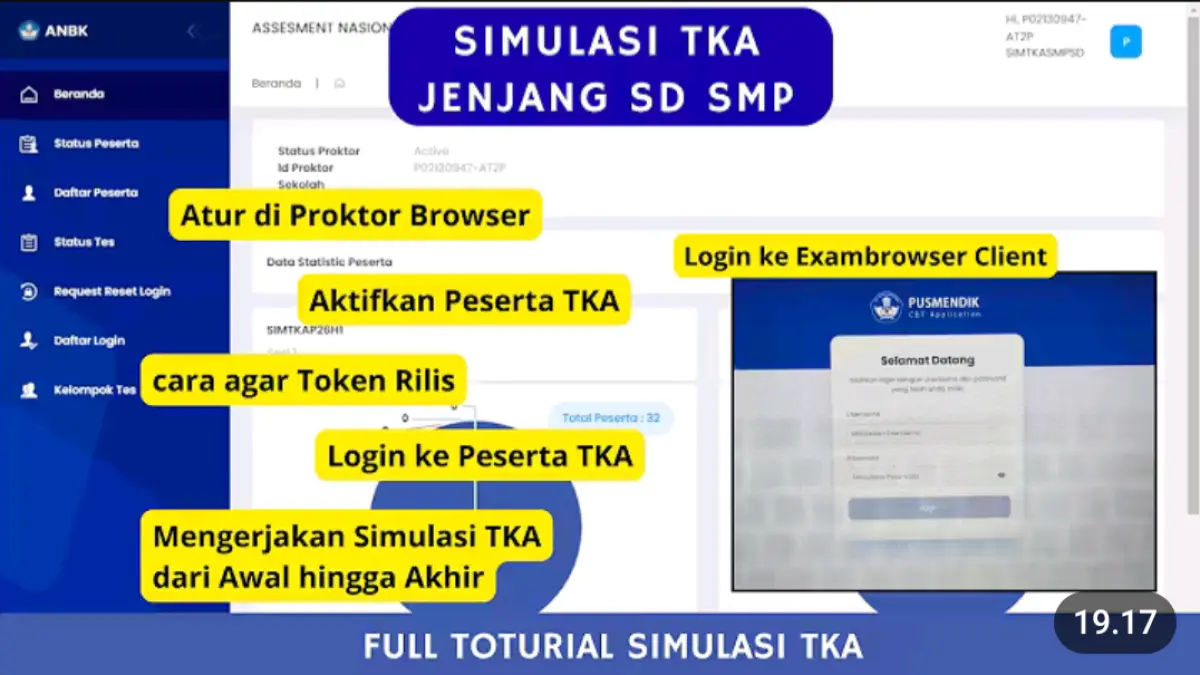
JAKARTA - Simulasi TKA SD SMP membutuhkan persiapan dari sisi proktor maupun peserta. Dalam tutorial yang dirangkum, proktor perlu menyiapkan Proctor Browser, sedangkan peserta menggunakan Exambrowser Client atau ExamBro. Tahapan simulasi mencakup pengambilan data login, rilis token, pengaktifan kelompok tes, hingga pengerjaan subtes oleh peserta.
Pada tahap persiapan, proktor diwajibkan mengunduh aplikasi Proctor Browser yang digunakan pada komputer atau laptop proktor. Sementara itu, peserta menggunakan aplikasi Exambrowser Client atau ExamBro. Dalam tutorial disebutkan bahwa keikutsertaan siswa pada tahap simulasi bersifat tidak wajib atau bebas.
Setelah aplikasi disiapkan, proktor perlu membuka web TKA dan masuk ke menu Simulasi, kemudian memilih bagian Komputer Proktor. Dari menu tersebut, proktor dapat mengambil ID Proktor atau Kode Server beserta password yang diperlukan untuk masuk ke aplikasi Proctor Browser.
Selain data untuk proktor, kartu peserta juga perlu dicetak melalui web TKA. Kartu tersebut digunakan untuk mendapatkan username dan password yang nantinya dipakai peserta ketika masuk ke aplikasi ExamBro.
Tahapan Proktor Browser
Setelah data tersedia, proktor membuka aplikasi Proctor Browser. Pada tahap login, proktor memilih mode daring, kemudian memasukkan Kode Server dan password yang telah diperoleh dari web TKA.
Berikutnya, proktor masuk ke menu Status Tes untuk melihat token. Token kemudian dapat dirilis sesuai jadwal yang ditentukan. Dalam tutorial disebutkan bahwa tombol rilis token biasanya baru dapat digunakan ketika waktu sudah memasuki jadwal, termasuk sekitar pukul 07.30 atau 08.00 WIB. Token juga disebut berganti setiap 15 menit.
Baca Juga: Sarpras Minim, TKA Jenjang SD di Kota Blitar Pinjam 62 Komputer Milik SMP
Proktor kemudian membuka menu Kelompok Tes. Pada bagian tersebut, kode tes ditentukan sesuai pengumuman. Untuk pelaksanaan simulasi, daftar peserta dapat dicentang seluruhnya atau sebagian. Setelah itu, proktor menekan Save atau Exchange agar status peserta menjadi aktif dan mereka dapat melakukan login melalui ExamBro.
Peserta Login dan Mengerjakan Subtes
Dari sisi peserta, aplikasi ExamBro dijalankan pada laptop atau komputer. Peserta perlu menunggu proses pengecekan sistem hingga seluruh indikator menunjukkan warna hijau. Setelah itu, peserta dapat menekan tombol Run.
Tahap berikutnya adalah login menggunakan username dan password yang tercantum pada Kartu Peserta. Peserta kemudian mengisi Konfirmasi Data Peserta, termasuk nama dan tanggal lahir. Setelah data dilengkapi, peserta memasukkan token yang diberikan melalui Proctor Browser, lalu menekan Submit.
Baca Juga: Sarpras Minim, TKA Jenjang SD di Kota Blitar Pinjam 62 Komputer Milik SMP
Dalam tutorial tersebut, pengerjaan simulasi terbagi menjadi beberapa subtes. Subtes pertama merupakan latihan yang digunakan untuk mengerjakan soal latihan. Setelah itu terdapat Subtes 2 berupa Matematika dan Numerasi dengan durasi pengerjaan 75 menit.
Peserta kemudian melanjutkan ke Subtes 3, yakni Survei Karakter. Tahapan ini berisi pengerjaan survei karakter sesuai tampilan yang tersedia dalam aplikasi ExamBro.
Setelah seluruh proses pengerjaan selesai, peserta dapat keluar dari aplikasi Exambrowser Client. Tutorial tersebut menjelaskan kombinasi tombol Ctrl + C + B pada keyboard untuk menutup atau keluar dari ExamBro.
Baca Juga: Sempat Alami Trouble Teknis, Dispendik Kabupaten Blitar Bakal Evaluasi Pelaksanaan TKA Jenjang SMP
Sementara itu, setelah seluruh atau sebagian peserta menyelesaikan pengerjaan, proktor dapat melakukan logout dari sistem. Untuk keluar dari aplikasi Proctor Browser, tutorial menyebut proktor dapat menggunakan kombinasi tombol Alt + F4 atau menekan tombol Windows untuk menutup aplikasi.
Rangkaian tersebut menunjukkan bahwa pelaksanaan simulasi TKA SD SMP melibatkan dua sisi utama, yakni proktor dan peserta. Proktor bertugas menyiapkan akses, mengelola token, serta mengaktifkan kelompok tes. Peserta kemudian menggunakan data dari Kartu Peserta untuk masuk ke ExamBro dan mengikuti tahapan subtes yang tersedia.
Dengan mengikuti urutan tersebut, proses simulasi dapat dilakukan mulai dari persiapan aplikasi, pengaturan akses oleh proktor, login peserta, pemberian token, pengerjaan subtes, hingga penutupan aplikasi setelah simulasi selesai.
Baca Juga: Para Siswa SMP di Kota Blitar Mulai Pemanasan TKA, Diawali Mapel Matematika dan BI
Editor : 'Isyna Mufida Ma Radhita