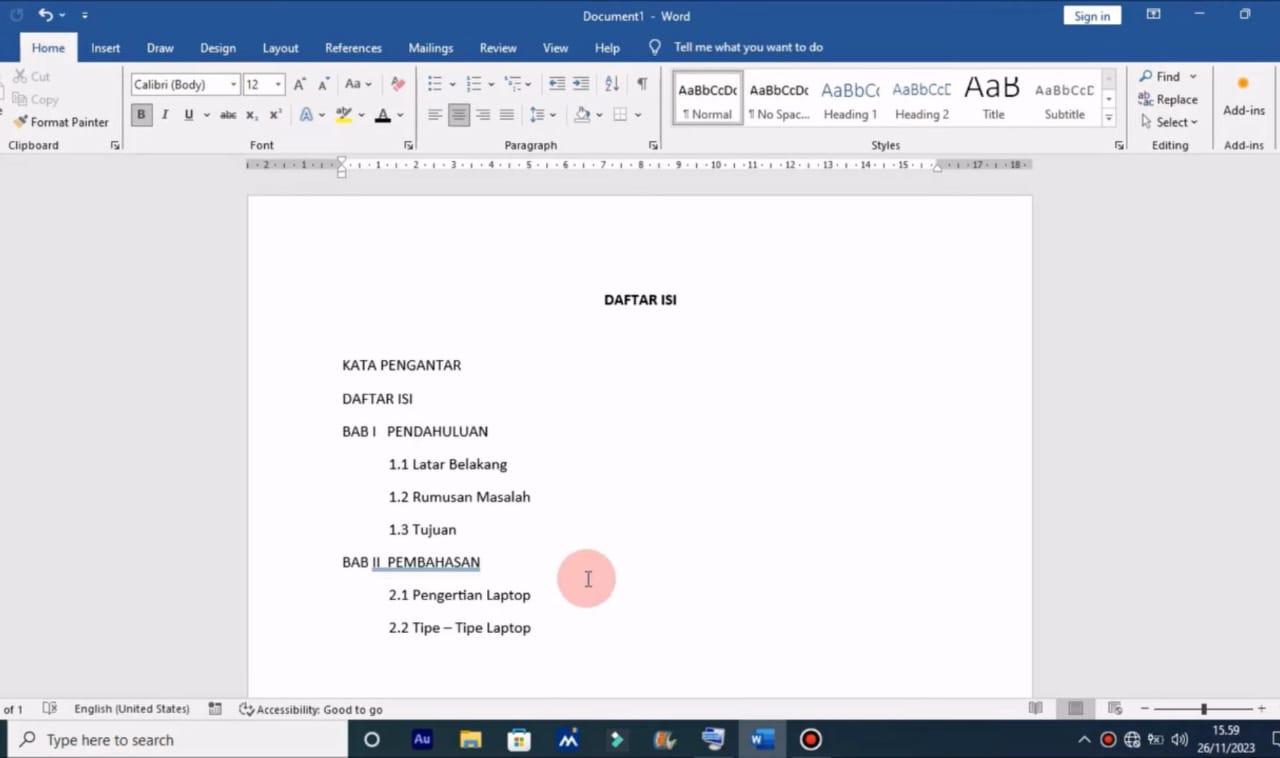
BLITAR – Banyak pengguna Microsoft Word masih kebingungan bagaimana cara membuat titik-titik otomatis pada daftar isi agar terlihat rapi seperti buku atau laporan profesional. Dalam video tutorial terbaru di YouTube, dijelaskan langkah-langkah sederhana membuat titik-titik daftar isi di Microsoft Word tanpa perlu tambahan aplikasi.
Tutorial ini cocok bagi pelajar, mahasiswa, hingga karyawan kantor yang sering menyusun laporan atau makalah. Dengan teknik ini, tampilan daftar isi menjadi lebih profesional dan enak dilihat tanpa perlu menekan tombol titik secara manual.
Langkah 1: Blok Teks Daftar Isi
Langkah pertama yang dijelaskan dalam video adalah memblok seluruh teks daftar isi yang ingin diberi titik-titik otomatis. Pengguna cukup menyorot semua tulisan, mulai dari “Kata Pengantar” hingga bab atau sub-bab terakhir.
Setelah semua teks terblok, klik kanan lalu pilih “Paragraph”. Di jendela pengaturan paragraf, terdapat opsi “Tabs…” yang menjadi kunci utama pembuatan titik-titik daftar isi.
Langkah 2: Atur Posisi Tab dan Leader
Setelah memilih menu “Tabs”, pengguna akan melihat dua kolom utama yaitu “Tab stop position” dan “Leader”. Pada kolom posisi tab, isikan angka 14 (atau sesuaikan dengan kebutuhan jarak titik-titik terhadap tepi kanan halaman). Angka ini menunjukkan sejauh mana garis tab akan berhenti sebelum nomor halaman.
Selanjutnya, pada bagian Leader, pilih opsi nomor 2 yang menampilkan deretan titik-titik (...). Setelah itu klik OK untuk menyimpan pengaturan.
Dengan pengaturan ini, Microsoft Word akan secara otomatis membuat garis titik-titik yang memanjang dari judul bab hingga ke sisi kanan halaman, tempat nomor halaman biasanya diletakkan.
Langkah 3: Tekan Tombol Tab di Setiap Baris
Setelah pengaturan selesai, pengguna hanya perlu menempatkan kursor di akhir teks setiap judul bab atau sub-bab, lalu menekan tombol Tab pada keyboard.
Setiap kali tombol Tab ditekan, Word akan otomatis memunculkan titik-titik yang terhubung langsung sampai batas posisi tab yang telah ditentukan sebelumnya.
“Cukup tekan tombol Tab satu kali di setiap baris daftar isi,” jelas narator dalam video. Dengan cara ini, daftar isi menjadi rapi, sejajar, dan mudah dibaca.
Langkah 4: Tambahkan Nomor Halaman
Setelah seluruh titik-titik muncul, pengguna bisa langsung menuliskan nomor halaman di ujung kanan setiap baris daftar isi. Nomor halaman ini menunjukkan letak bab atau sub-bab di dalam dokumen.
Contohnya:
Kata Pengantar .............. 1
Bab I Pendahuluan .......... 3
Bab II Pembahasan ........... 7
Bab III Penutup .................. 12
Hasil akhirnya terlihat rapi, profesional, dan mudah disesuaikan bila ada perubahan halaman.
Tips Tambahan Agar Daftar Isi Otomatis Lebih Efisien
Selain membuat titik-titik manual, Microsoft Word juga menyediakan fitur daftar isi otomatis melalui menu References → Table of Contents. Namun, metode manual dengan tab ini tetap banyak digunakan, terutama bagi pengguna yang ingin tampilan lebih bebas tanpa format default dari sistem.
Agar hasilnya maksimal, pastikan:
Gunakan ukuran font yang seragam, misalnya Times New Roman 12 atau Calibri 11.
Gunakan spasi antarbaris yang konsisten (1,15 atau 1,5).
Simpan dokumen secara berkala agar hasil tidak hilang.
Dengan mengikuti tutorial ini, siapa pun bisa membuat daftar isi rapi tanpa ribet.
Banyak Dicari oleh Pelajar dan Pegawai
Topik tentang cara membuat titik-titik daftar isi di Word ternyata menjadi salah satu pencarian populer di internet. Banyak pengguna pemula yang kesulitan karena tidak tahu fungsi tab dan leader di menu paragraf.
“Padahal, hanya dengan tiga langkah sederhana, hasilnya bisa terlihat profesional,” ujar pembuat video dalam penutupnya. Ia berharap tutorial ini bisa membantu siswa, mahasiswa, maupun pegawai kantor menyusun laporan dengan tampilan yang lebih menarik.
Tutorial ini diakhiri dengan ucapan, “Demikianlah tutorial kali ini. Wassalamualaikum warahmatullahi wabarakatuh.”
Dengan langkah sederhana tersebut, kini pengguna tidak perlu lagi membuat titik satu per satu. Microsoft Word sudah menyediakan cara cepat dan otomatis untuk menghasilkan daftar isi rapi dan profesional hanya dengan memanfaatkan fitur tab.