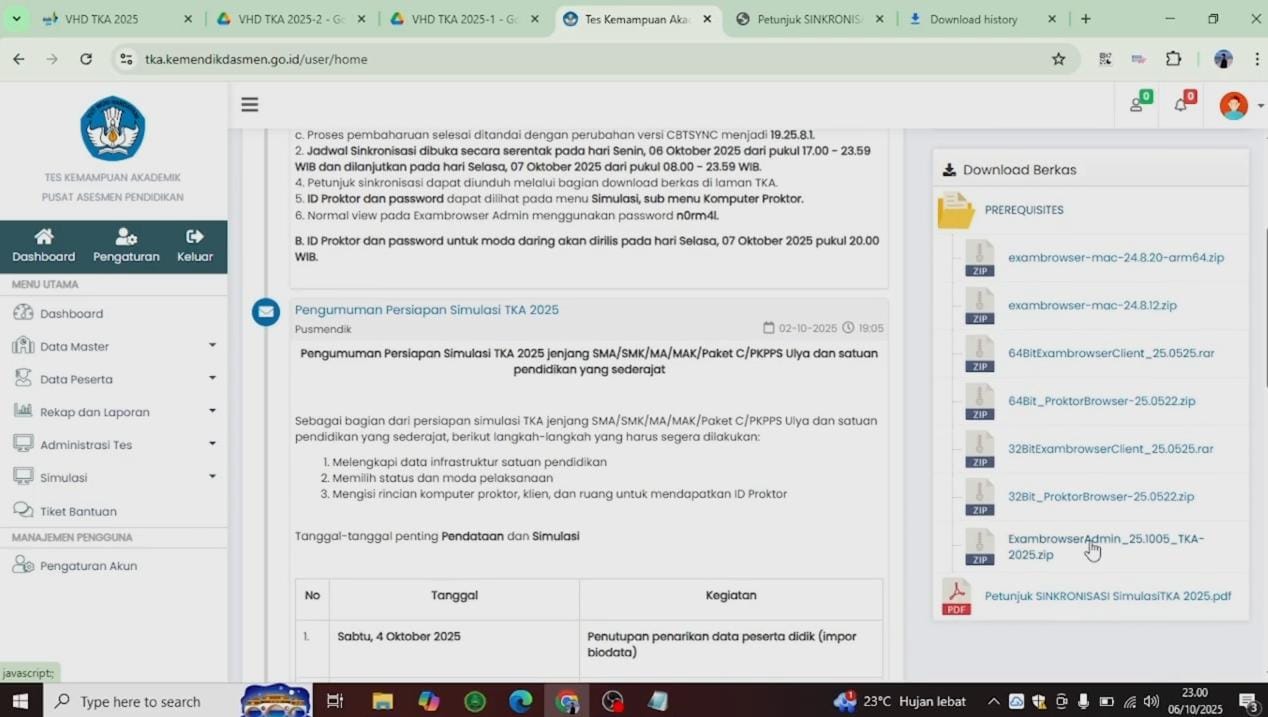
BLITAR — Para operator sekolah kini mulai bersiap menghadapi pelaksanaan Tes Kompetensi Akademik (TKA) 2025. Salah satu tahap penting dalam persiapan adalah melakukan instalasi VHD TKA 2025, sistem virtual yang digunakan untuk menjalankan server ujian berbasis komputer (CBT).
Dalam video terbaru yang diunggah oleh kanal Operator Sekolah Indonesia, dijelaskan secara rinci cara instal VHD TKA 2025 mulai dari persiapan alat, proses instalasi Virtual Box, hingga konfigurasi jaringan agar server CBT berjalan lancar.
Persiapan Alat dan File Pendukung
Sebelum memulai proses instalasi, operator sekolah diwajibkan menyiapkan sejumlah alat penting. “Yang pertama kita butuh Virtual Box dan Xampp Admin. Dua alat ini akan menjadi kunci utama agar VHD bisa berjalan sempurna,” ujar narator dalam video tersebut.
Virtual Box berfungsi sebagai mesin virtual tempat sistem ujian dijalankan, sedangkan Xampp Admin digunakan untuk mengelola server TKA. Operator juga perlu menyiapkan file VHD TKA 2025 yang terdiri dari sepuluh bagian (part 1–10), yang dapat diunduh melalui situs resmi TKA.
Selain itu, narator juga mengingatkan agar pengguna mematikan antivirus terlebih dahulu sebelum proses instalasi dimulai. “Antivirus kadang memblokir proses instalasi Virtual Box, jadi sebaiknya dimatikan sementara,” jelasnya.
Baca Juga: Langgar Izin Tinggal, Warga Negara Malaysia Dideportasi dari Blitar
Langkah Instalasi Virtual Box
Tahap pertama adalah menginstal Virtual Box di komputer server. Setelah membuka folder alat, pengguna diminta klik kanan pada file instalasi dan pilih Run as Administrator. Proses instalasi dilakukan dengan beberapa kali menekan tombol “Next” dan menyetujui lisensi yang ditampilkan.
Begitu instalasi selesai, pengguna harus memasang ekstensi tambahan untuk memperlancar kinerja Virtual Box. Ekstensi ini berfungsi memperbaiki bug atau error yang bisa terjadi saat sistem berjalan.
“Kalau Virtual Box sudah berhasil diinstal, tinggal pasang ekstensi dan pastikan semuanya diceklist sebelum klik Finish,” tambah narator.
Baca Juga: FIFA Berry Shop Gelar Promo iPhone Besar-besaran, Bisa Cicilan Tanpa DP dan Giveaway Poco X7 Pro
Ekstrak dan Hubungkan File VHD
Langkah berikutnya adalah mengekstrak file VHD TKA 2025. File ini memiliki kata sandi (password) TKA2025 dengan huruf besar semua. Proses ekstraksi membutuhkan waktu 15–20 menit tergantung spesifikasi komputer.
Setelah selesai diekstrak, pengguna membuka Virtual Box, membuat mesin baru, lalu menautkan file VHD yang sudah diekstrak. Pada kolom tipe sistem, pilih “Microsoft Windows (64 bit)” dan atur kapasitas RAM sesuai kebutuhan.
Baca Juga: Kafe dan Media Sosial: Simbol Gengsi atau Ruang Kreatif Anak Muda?
“Berikan nama misalnya TKA 2025, lalu tambahkan file VHD-nya. Kalau sudah, klik selesai,” ujar narator.
Konfigurasi IP dan Koneksi Jaringan
Tahapan selanjutnya adalah konfigurasi IP agar server bisa terhubung ke jaringan sekolah. Pengguna masuk ke Control Panel, membuka Network and Sharing Center, dan mencatat nama adaptor jaringan yang aktif.
Kemudian, di pengaturan Virtual Box, bagian Network Adapter 1 diatur ke mode Bridged Adapter dengan memilih nama adaptor yang sama seperti di komputer utama. Adaptor kedua disetel ke mode NAT.
Baca Juga: Keindahan Candi Saptoargo dan Patirtan Sumbergondo yang Masih Tersembunyi
“Kalau settingan jaringan benar, server akan terhubung otomatis begitu kabel LAN dari switch disambungkan ke komputer server,” kata narator sambil memperlihatkan koneksi lampu indikator jaringan yang mulai menyala.
Jalankan Xampp Admin dan CBT TKA 2025
Setelah jaringan terkoneksi, tahap berikutnya adalah menjalankan Xampp Admin. File yang telah diunduh dari situs TKA diekstrak, kemudian jalankan aplikasi dengan klik kanan dan pilih Run as Administrator.
Dalam jendela yang muncul, pilih menu Set Virtual Machine dan pilih nama mesin virtual yang telah dibuat sebelumnya. Setelah itu, klik Save untuk menyimpan konfigurasi.
Baca Juga: Enam Surga Tersembunyi yang Wajib Masuk Daftar Liburanmu!
Langkah terakhir adalah menjalankan aplikasi CBT TKA 2025. Proses ini memakan waktu sekitar 10–15 menit sebelum sistem tampil penuh. Jika berhasil, halaman utama CBT akan muncul dan menampilkan menu login proktor.
“Kalau sudah muncul menu Buka CBT, berarti instalasi VHD TKA 2025 berhasil. Pastikan juga versi CBT yang digunakan sudah sesuai, yaitu 19258.1,” jelas narator sambil memperlihatkan layar server yang aktif.
Tahap Akhir: Sinkronisasi Data
Setelah server berjalan, operator sekolah harus melakukan sinkronisasi agar data peserta ujian dan jadwal masuk ke sistem. Caranya dengan masuk ke web TKA, pilih menu Simulasi, lalu salin kode server dan password yang ditampilkan.
Baca Juga: Rahasia Pensiun Dini: Mengelola Uang ala Buku Your Money or Your Life
Setelah login, lakukan backup, hapus data lama, dan klik Start Sync. Bila proses sinkronisasi selesai, maka data peserta dan jadwal akan tampil otomatis.
“Kalau jaringan lancar, semua data akan masuk dan CBT siap digunakan,” tutup narator dalam video berdurasi hampir satu jam tersebut.
Dengan mengikuti langkah-langkah di atas, operator sekolah tidak perlu lagi khawatir mengalami error saat mempersiapkan sistem ujian TKA 2025.
Editor : Anggi Septian A.P.