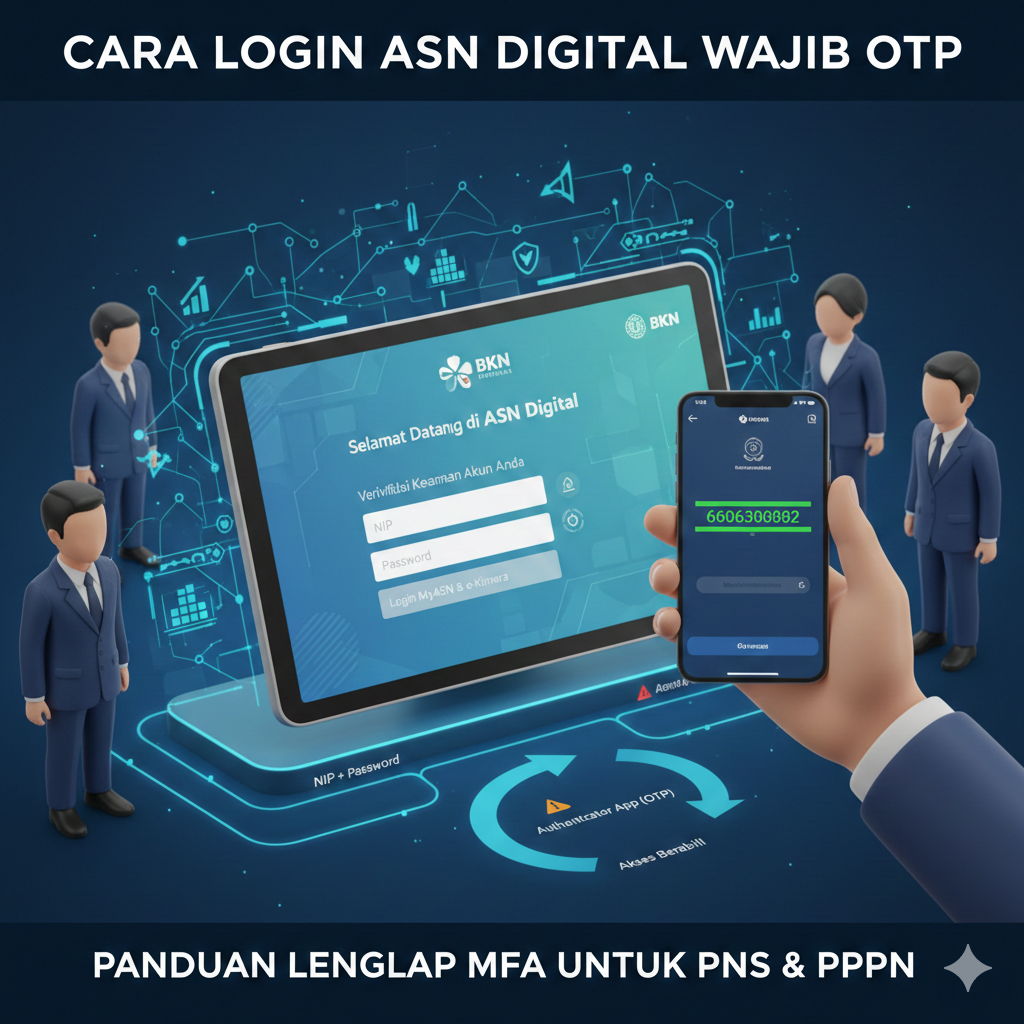
BLITAR - Cara login ASN Digital kini menjadi perhatian utama bagi seluruh Aparatur Sipil Negara (ASN), baik PNS maupun PPPK. Pasalnya, Badan Kepegawaian Negara (BKN) resmi menerapkan sistem keamanan baru berupa Multi-Factor Authentication (MFA) yang mewajibkan penggunaan kode OTP saat masuk ke layanan digital ASN.
Kebijakan ini tertuang dalam Surat Edaran BKN tertanggal 19 Maret 2025. Dalam aturan tersebut ditegaskan bahwa seluruh ASN wajib mengaktifkan MFA melalui platform ASN Digital. Mulai 23 Maret 2025, akses langsung ke MyASN dan e-Kinerja BKN tidak lagi dibuka tanpa melalui ASN Digital dan verifikasi OTP.
Bagi ASN yang belum memahami cara login ASN Digital, kondisi ini kerap memicu kebingungan, terutama saat pertama kali diminta memasukkan kode OTP. Padahal, OTP merupakan bagian penting dari sistem keamanan untuk melindungi data kepegawaian dari penyalahgunaan.
Penerapan MFA Jadi Syarat Wajib Login
Dalam tutorial yang dibagikan melalui video YouTube kanal Calon Guru, dijelaskan bahwa MFA atau otentikasi multi-faktor berfungsi sebagai lapisan keamanan tambahan. Selain memasukkan username dan password, ASN kini harus memasukkan kode OTP yang dihasilkan melalui aplikasi authenticator.
Kode OTP ini bersifat satu kali pakai dan berubah secara berkala. Artinya, setiap kali login ke ASN Digital, MyASN, maupun e-Kinerja BKN, pengguna akan diminta memasukkan kode OTP yang aktif saat itu.
Langkah Awal Cara Login ASN Digital
Untuk memulai proses login, ASN diminta membuka browser dan mengakses situs resmi asndigital.bkn.go.id. Setelah halaman utama terbuka, pengguna akan melihat tampilan “Selamat Datang di ASN Digital”, sebuah platform terintegrasi pengelolaan layanan ASN yang diterbitkan oleh BKN.
Langkah berikutnya, klik ikon BKN lalu pilih menu Login. Username dan password yang digunakan sama persis dengan akun MyASN atau sebelumnya dikenal sebagai MySAPK BKN. Username berupa NIP, sedangkan password adalah kata sandi yang biasa digunakan untuk mengakses MyASN maupun e-Kinerja.
Wajib Ganti Password Sebelum Lanjut
Pada proses login pertama, sistem biasanya akan meminta pengguna mengganti kata sandi. Hal ini ditandai dengan notifikasi berwarna merah yang menandakan password lama tidak lagi memenuhi standar keamanan terbaru.
ASN diwajibkan membuat password baru sesuai ketentuan, lalu mengonfirmasi ulang. Proses ini harus diselesaikan sebelum melanjutkan ke tahap aktivasi MFA.
Instal Aplikasi Authenticator untuk OTP
Setelah berhasil mengganti kata sandi, tahap penting berikutnya dalam cara login ASN Digital adalah mengaktifkan MFA. ASN diminta mengunduh aplikasi authenticator di ponsel, seperti Google Authenticator atau Microsoft Authenticator.
Aplikasi ini berfungsi untuk menghasilkan kode OTP yang nantinya digunakan setiap kali login. Setelah authenticator terpasang, pengguna tinggal mengikuti panduan aktivasi MFA yang tersedia di platform ASN Digital.
BKN juga menyediakan dokumen panduan resmi yang bisa diunduh langsung di halaman login. Dokumen ini berisi prosedur lengkap penggunaan MFA, mulai dari instalasi hingga pemulihan akun jika perangkat hilang.
Login MyASN dan e-Kinerja Kini Pakai OTP
Setelah MFA aktif, ASN bisa kembali mencoba login ke MyASN atau e-Kinerja BKN. Alurnya sama seperti biasa: masukkan NIP dan password, lalu sistem akan meminta kode OTP dari aplikasi authenticator.
Tanpa memasukkan OTP yang valid, akses ke layanan tidak akan diberikan. Kebijakan ini berlaku untuk seluruh layanan BKN yang terintegrasi dengan ASN Digital.
Keamanan Data Jadi Alasan Utama
Penerapan MFA ini disebut sebagai langkah strategis BKN untuk meningkatkan keamanan data ASN. Dengan sistem OTP, risiko peretasan akun, pencurian data, hingga penyalahgunaan akses dapat ditekan secara signifikan.
BKN mengimbau seluruh ASN untuk segera mengaktifkan MFA dan tidak menunda proses ini. Jika mengalami kendala, ASN disarankan mengikuti panduan resmi atau menghubungi helpdesk instansi masing-masing.
Dengan memahami cara login ASN Digital secara benar, ASN tidak hanya terhindar dari gagal akses, tetapi juga ikut menjaga keamanan data kepegawaian nasional.
Editor : Bherliana Naysila Putri Suwandi